윈도우에 OpenSSH를 이용한 SFTP 서버 설치 및 설정
OpenSSH 설정
1.1 OpenSSH 서버 서비스 활성화

윈도우 하단의 '시작' 버튼을 눌러서 바로 위에 있는 톱니바퀴 모양의 '설정'을 클릭합니다.

설정 '검색'에서 선택적 기능을 검색 후 기능보기 버튼을 클릭합니다.
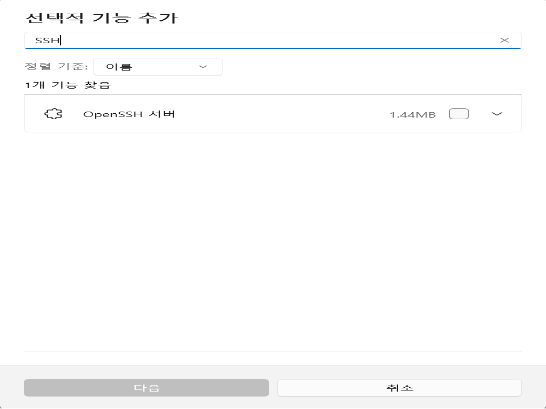
선택적 기능 추가에서 설치된 기능을 확인 할 수 있는데 'OpenSSH 서버'가 설치가 되지 않았다면 설치를 해주시기 바랍니다.
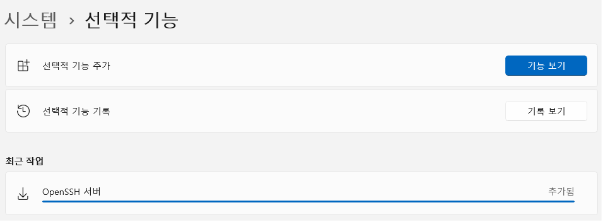
'최근 작업에서 설치 진행을 확인 할 수 있습니다.' 대략 1분정도면 설치가 완료됩니다.
설치후에는 재부팅이 필요 없으나, 삭제를 할 경우 재부팅이 필요합니다.
위 작업을 하면 OpenSSH 설치는 완료가 되었습니다. 이제 OpenSSH 서비스를 Start 해줘야 외부에서 접속이 가능합니다. 윈도우 검색 창에 '서비스' 입력 후 OpenSSH SSH Server을 확인해 보면 현재 서비스가 Stop상태인것을 확인할 수 있습니다.
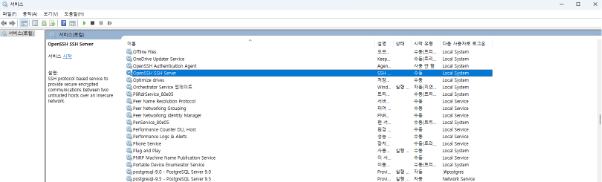
위 작업을 하면 OpenSSH 설치는 완료가 되었습니다. 이제 OpenSSH 서비스를 Start 해줘야 외부에서 접속이 가능합니다. 윈도우 검색 창에 '서비스' 입력 후 OpenSSH SSH Server을 확인해 보면 현재 서비스가 Stop상태인것을 확인할 수 있습니다.
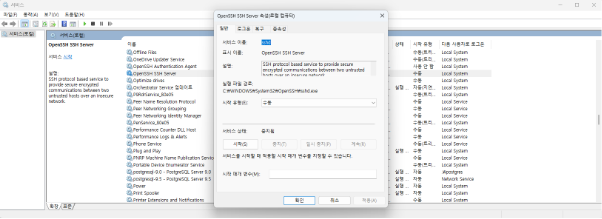
시작 유형을 수동에서 자동으로 바꾸고 서비스 상태를 '시작'을 눌러줍니다. 여기까지 잘 진행되었다면 '확인'을 눌러서 저장합니다.
서비스 상태를 다시 확인해 보면 시작 유형 및 상태가 변경되어 있는 것을 확인할 수 있습니다.
1.2 SSH Key 생성 및 등록
서버에서 cmd 실행
[ ssh-keygen -t rsa -m pem ] 입력 키 생성 위치 지정 [ 아무것도 입력 안하고 엔터 ( 기본 경로 = C:\Users\사용자명\.ssh\id_rsa ) ]

키 passphrase 입력 [ 아무것도 입력 안하고 엔터 ]

아래와 같이 나오면 키 생성 완료
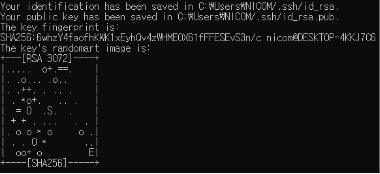
기본 경로 = C:\Users\사용자명\.ssh 폴더에 id_rsa, id_rsa.pub 파일이 생성됩니다.

키 생성 이후 키 생성 위치에 id_rsa.pub 파일 속 내용 복사

복사한 키 값을 접속하려는 장비에 C:\Users\사용자명\.ssh\authorized_keys 파일에 생성 후 입력
[ .ssh 이란 폴더가 없다면 생성 ]

장비쪽C:\ProgramData\ssh 폴더에 sshd_config 파일 내용 수정
- #Port 22 -> Port 10022
- #PubkeyAuthentication yes -> PubkeyAuthentication yes
- #PasswordAuthentication yes -> PasswordAuthentication no
- Match Group administrators
AuthorizedKeysFile __PROGRAMDATA__/ssh/administrators_authorized_keys에서 줄마다 #추가
1.3 Port 방화벽 설정 및 연결 테스트
윈도우 하단의 '시작' 버튼을 눌러서 아래와 같은 '고급 보안이 포함된 windows' 버튼을 클릭합니다.

인바운드 규칙 -> 새 규칙 버튼을 클릭합니다.
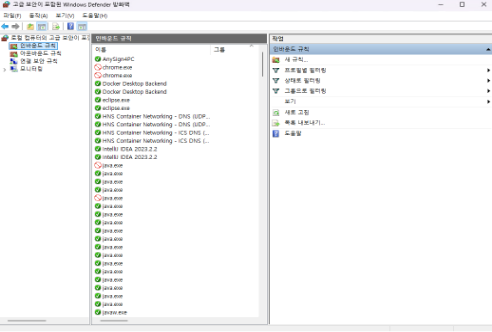
인바운드 규칙 - 새 규칙...을 클릭합니다.

포트(O)을 선택 후 다음을 클릭합니다.
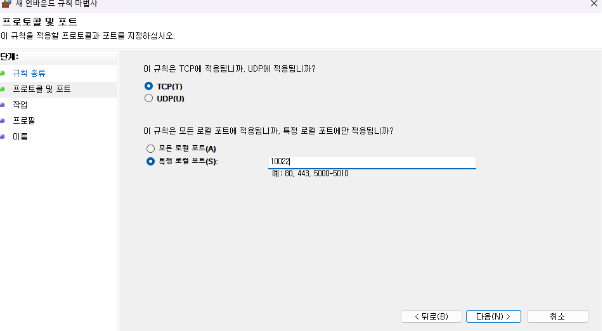
TCP(T), 특종 로컬포트(S), 사용할 포트 10022을 입력 후 다음을 클릭합니다.
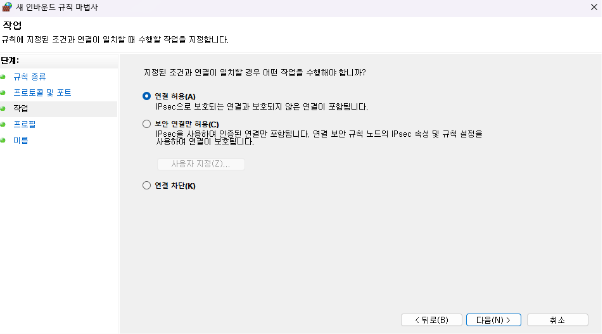
연결 허용(A)을 선택 후 다음을 클릭합니다.
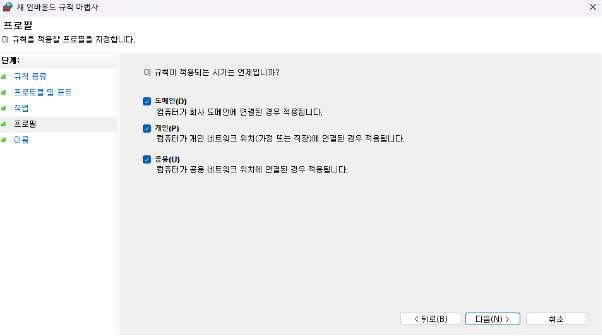
도메인(D), 개인(O), 공용(U)을 선택 후 다음을 클릭합니다.
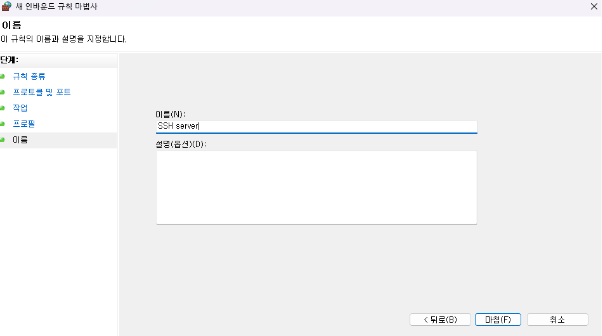
새 규칙 이름을 입력 후 마침을 클릭합니다.

PORT 10022을 허용하는 인바운드 규칙을 생성하였습니다.
서비스 상태를 다시 시작을 눌러서 설정된 값을 재시작합니다.

서버쪽에서cmd창 실행한 뒤 [ ssh사용자명@장비쪽IP주소 –p 10022 ] 입력하고 yes을 입력 후 엔터

다음과 같이 나오면 정상 연결입니다.